Domain ozone-generator.de kaufen?
Wir ziehen mit dem Projekt
ozone-generator.de um.
Sind Sie am Kauf der Domain
ozone-generator.de interessiert?
domain@kv-gmbh.de · 0541-91531010
Domain ozone-generator.de kaufen?
Wie installiere ich Snipping Tool?
Um das Snipping Tool auf einem Windows-Computer zu installieren, müssen Sie zuerst sicherstellen, dass es nicht bereits auf Ihrem System vorhanden ist. Geben Sie dazu "Snipping Tool" in die Windows-Suchleiste ein. Wenn es nicht gefunden wird, können Sie es über die Systemsteuerung unter "Programme und Funktionen" installieren. Klicken Sie auf "Windows-Funktionen aktivieren oder deaktivieren" und suchen Sie nach dem Snipping Tool. Aktivieren Sie das Kontrollkästchen neben dem Snipping Tool und klicken Sie auf "OK". Das Snipping Tool sollte nun auf Ihrem Computer installiert sein und kann über die Windows-Suche oder das Startmenü geöffnet werden. **
Warum funktioniert Snipping Tool nicht?
Warum funktioniert Snipping Tool nicht? Gibt es eine Fehlermeldung, die angezeigt wird? Hast du versucht, das Programm neu zu starten oder deinen Computer neu zu starten? Möglicherweise liegt das Problem an fehlenden Berechtigungen oder an einer beschädigten Datei. Hast du die neueste Version des Snipping Tools installiert? **

Ähnliche Suchbegriffe für Snipping
Top-Angebote
Produkte zum Begriff Snipping:
-
Gremaud, Rinny: GeneratorGenerator , 2017 wird der Reaktorblock Kori 1, der älteste Südkoreas, nach vierzigjähriger Laufzeit abgeschaltet. Auch die Autorin hat zu diesem Zeitpunkt ihr vierzigstes Altersjahr erreicht. Ihre Mutter arbeitete einst dort, ihr Vater gehörte als britischer Ingenieur zum Expertenteam der Kraftwerkserbauer. Eine Ära der lange bewunderten und mit vielen Hoffnungen verbundenen Atomtechnologie geht zu Ende: Anlass für die Autorin, über ihre Identität nachzuforschen. Eine abenteuerliche und ungewisse Suche nach ihrer familiären Herkunft beginnt. Sie spürt Konturen des ungewöhnlichen Lebens des unbekannten Vaters auf. Aus den Bruchstücken der väterlichen Biographie, auf ihrer eindrücklichen Reise zu den Orten in Großbritannien, Asien und den USA, an denen er gelebt hat, entwickelt sich ein faszinierendes emotionales Spiel der Erinnerung zwischen Phantasie und Realität. , Elektromotorenteile > Elektromotoren & -teile , Erscheinungsjahr: 20250331, Autoren: Gremaud, Rinny, Übersetzung: Sauser, Barbara, Seitenzahl/Blattzahl: 180, Keyword: Großbritannien; Kernkraft; Reise; Südkorea; USA; Vater-Tochter-Beziehung; Vatersuche, Fachschema: Koreanische Belletristik / Roman, Erzählung~Südkorea, Fachkategorie: Biografischer Roman / Autobiografischer Roman, Warengruppe: HC/Belletristik/Romane/Erzählungen, UNSPSC: 49019900, Warenverzeichnis für die Außenhandelsstatistik: 49019900, Länge: 191, Breite: 120, Höhe: 23, Gewicht: 308, Produktform: Gebunden, Genre: Belletristik,26,00 €*Versand: 0,00 €Sichere Weiterleitung zum Anbieter
-
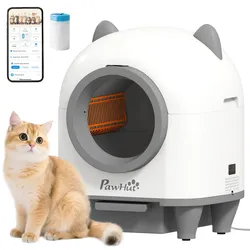
PawHut Selbstreinigende Katzentoilette mit App-Steuerung 80L GeruchsbeseitigungGenervt vom ständigen Reinigen des Katzenklos? Die PawHut automatische Katzentoilette ist die ideale Lösung. Steuern Sie die selbstreinigende Box bequem über die Tuya App von jedem Ort, senken Sie Ihren Stress und erhöhen Sie Ihr Wohlbefinden. Dank fortschrittlicher Sicherheitsfunktionen des automatischen Katzenklos bleibt die Neugier Ihrer Katze geschützt und durch die automatische Reinigung gewinnen Sie mehr Zeit für gemeinsame glückliche Momente.Beschreibung:✓ Verwalten Sie die Katzentoilette bequem mit der Tuya-App aus der Ferne✓ Zwölf Sensoren gewährleisten Sicherheit und verhindern versehentliche Einklemmungen✓ Automatische Katzentoilette schaufelt und siebt für eine pflegeleichte Handhabung✓ Solide Duftbox hält Gerüche fern und sorgt für Frische✓ Geräumiges Inneres bietet Komfort, einfache Demontage zur Reinigung✓ Selbstreinigende Katzentoilette unterstützt WiFi und verbessert die intelligente Steuerung✓ Leiser Motorbetrieb garantiert eine friedliche Atmosphäre zu Hause269,00 €*Versand: 5,95 €Sichere Weiterleitung zum Anbieter
-
Blow 67-301# Generator ozonu oz-02, Luftreiniger, WeissDer Blow OZ-02 ist ein kompakter Ozongenerator, der speziell für die Desinfektion und Erfrischung der Luft in kleineren Räumen wie Küchen, Badezimmern oder Umkleideräumen entwickelt wurde. Mit einer Ozonproduktionsrate von 1000 mg/h sorgt dieses Gerät für eine effektive Beseitigung von Gerüchen und schädlichen Mikroorganismen. Die Bedienung erfolgt über einen benutzerfreundlichen Drehknopf, der eine einfache Anpassung der Einstellungen ermöglicht. Zudem verfügt der OZ-02 über einen einstellbaren Timer, der eine flexible Nutzung erlaubt, sodass die Betriebsdauer individuell festgelegt werden kann. Das Gerät ist in einem schlichten weissen Design gehalten und besteht aus robusten Materialien, die eine lange Lebensdauer gewährleisten. Mit einem Gewicht von nur 800 Gramm ist der Blow OZ-02 zudem leicht und mobil, was ihn zu einer praktischen Lösung für die Luftreinigung in verschiedenen Umgebungen macht. - Kompakte Bauweise für einfache Handhabung - Einstellbarer Timer für flexible Nutzung - Ozonproduktionsrate von 1000 mg/h - Effektive Desinfektion und Geruchsbeseitigung.27,90 €*Versand: 3,00 €Sichere Weiterleitung zum Anbieter



-
Wie finde ich das Snipping Tool?
Das Snipping Tool ist eine integrierte Anwendung in Windows-Betriebssystemen, die es Benutzern ermöglicht, Screenshots zu erstellen. Um das Snipping Tool zu finden, können Sie einfach die Windows-Suche verwenden und nach "Snipping Tool" suchen. Alternativ können Sie auch auf das Startmenü klicken, "Alle Apps" auswählen und nach dem Snipping Tool suchen. Eine weitere Möglichkeit besteht darin, die Tastenkombination "Windows-Taste + Shift + S" zu verwenden, um das Snipping Tool schnell zu öffnen. Wenn Sie das Snipping Tool häufig verwenden, können Sie es auch an die Taskleiste oder den Desktop anheften, um einen schnellen Zugriff zu haben. **
-
Wie öffne ich das Snipping Tool?
Um das Snipping Tool zu öffnen, kannst du entweder die Windows-Suche verwenden und nach "Snipping Tool" suchen. Alternativ kannst du auch die Tastenkombination "Windows-Taste + Shift + S" drücken, um das Snipping Tool direkt zu öffnen. Eine weitere Möglichkeit ist, das Snipping Tool über das Startmenü unter "Windows-Zubehör" zu finden und von dort aus zu öffnen. Du kannst auch einen Rechtsklick auf die Taskleiste machen, "Neu" auswählen und dann "Snipping Tool" anklicken, um es zu öffnen. **
-
Wo werden Snipping Tool Bilder gespeichert?
Das Snipping Tool speichert standardmäßig die erstellten Bilder in der Zwischenablage. Wenn du ein Bild mit dem Snipping Tool aufgenommen hast, kannst du es in ein anderes Programm einfügen, z. B. in ein Bildbearbeitungsprogramm oder in ein Textverarbeitungsprogramm. Von dort aus kannst du das Bild dann speichern, wo du möchtest. Es gibt jedoch auch die Möglichkeit, die Einstellungen des Snipping Tools anzupassen, um die Bilder direkt an einem bestimmten Speicherort zu speichern. Hast du diese Einstellungen bereits geändert oder möchtest du wissen, wo die Standard-Speicherort für Snipping Tool Bilder ist? **
-
Wie funktioniert Snipping Tool Windows 10?
Das Snipping Tool ist ein integriertes Programm in Windows 10, mit dem Benutzer Screenshots erstellen können. Um das Snipping Tool zu verwenden, öffnen Sie es entweder über die Suche in der Taskleiste oder über das Startmenü. Wählen Sie dann die Art des Screenshots aus, den Sie erstellen möchten (Vollbild, rechteckiger Ausschnitt, freie Form oder Fenster). Klicken Sie auf "Neu" und ziehen Sie den Cursor über den Bereich, den Sie erfassen möchten. Anschließend können Sie den Screenshot speichern, kopieren oder bearbeiten. **
Was ist das Snipping Tool 3?
Das Snipping Tool 3 ist ein Bildschirmaufnahmeprogramm, das es Benutzern ermöglicht, Screenshots von ihrem Computerbildschirm zu erstellen. Es bietet verschiedene Aufnahmemodi wie Rechteck, Freiform, Fenster oder Vollbild. Mit dem Snipping Tool 3 können Benutzer ihre Screenshots bearbeiten, markieren und speichern, um sie später zu verwenden. Es ist ein nützliches Werkzeug für Präsentationen, Tutorials oder einfach nur zum Teilen von Bildschirminhalten. **
Wie benutze ich das Snipping Tool?
Um das Snipping Tool zu verwenden, öffne zuerst das Programm auf deinem Computer. Klicke dann auf "Neu" und wähle den Bereich aus, den du erfassen möchtest. Du kannst zwischen verschiedenen Arten von Ausschnitten wählen, z.B. Freihand, Rechteck oder Fenster. Nachdem du den gewünschten Bereich ausgewählt hast, kannst du den Ausschnitt speichern, kopieren oder markieren. Du kannst das Snipping Tool auch verwenden, um Notizen oder Markierungen auf dem Bildschirmausschnitt hinzuzufügen. **
Top-Angebote
Produkte zum Begriff Snipping:
-
Gremaud, Rinny: GeneratorGenerator , 2017 wird der Reaktorblock Kori 1, der älteste Südkoreas, nach vierzigjähriger Laufzeit abgeschaltet. Auch die Autorin hat zu diesem Zeitpunkt ihr vierzigstes Altersjahr erreicht. Ihre Mutter arbeitete einst dort, ihr Vater gehörte als britischer Ingenieur zum Expertenteam der Kraftwerkserbauer. Eine Ära der lange bewunderten und mit vielen Hoffnungen verbundenen Atomtechnologie geht zu Ende: Anlass für die Autorin, über ihre Identität nachzuforschen. Eine abenteuerliche und ungewisse Suche nach ihrer familiären Herkunft beginnt. Sie spürt Konturen des ungewöhnlichen Lebens des unbekannten Vaters auf. Aus den Bruchstücken der väterlichen Biographie, auf ihrer eindrücklichen Reise zu den Orten in Großbritannien, Asien und den USA, an denen er gelebt hat, entwickelt sich ein faszinierendes emotionales Spiel der Erinnerung zwischen Phantasie und Realität. , Elektromotorenteile > Elektromotoren & -teile , Erscheinungsjahr: 20250331, Autoren: Gremaud, Rinny, Übersetzung: Sauser, Barbara, Seitenzahl/Blattzahl: 180, Keyword: Großbritannien; Kernkraft; Reise; Südkorea; USA; Vater-Tochter-Beziehung; Vatersuche, Fachschema: Koreanische Belletristik / Roman, Erzählung~Südkorea, Fachkategorie: Biografischer Roman / Autobiografischer Roman, Warengruppe: HC/Belletristik/Romane/Erzählungen, UNSPSC: 49019900, Warenverzeichnis für die Außenhandelsstatistik: 49019900, Länge: 191, Breite: 120, Höhe: 23, Gewicht: 308, Produktform: Gebunden, Genre: Belletristik,26,00 €*Versand: 0,00 €Sichere Weiterleitung zum Anbieter
-
Wie installiere ich Snipping Tool?
Um das Snipping Tool auf einem Windows-Computer zu installieren, müssen Sie zuerst sicherstellen, dass es nicht bereits auf Ihrem System vorhanden ist. Geben Sie dazu "Snipping Tool" in die Windows-Suchleiste ein. Wenn es nicht gefunden wird, können Sie es über die Systemsteuerung unter "Programme und Funktionen" installieren. Klicken Sie auf "Windows-Funktionen aktivieren oder deaktivieren" und suchen Sie nach dem Snipping Tool. Aktivieren Sie das Kontrollkästchen neben dem Snipping Tool und klicken Sie auf "OK". Das Snipping Tool sollte nun auf Ihrem Computer installiert sein und kann über die Windows-Suche oder das Startmenü geöffnet werden. **
-
Warum funktioniert Snipping Tool nicht?
Warum funktioniert Snipping Tool nicht? Gibt es eine Fehlermeldung, die angezeigt wird? Hast du versucht, das Programm neu zu starten oder deinen Computer neu zu starten? Möglicherweise liegt das Problem an fehlenden Berechtigungen oder an einer beschädigten Datei. Hast du die neueste Version des Snipping Tools installiert? **
-
Wie finde ich das Snipping Tool?
Das Snipping Tool ist eine integrierte Anwendung in Windows-Betriebssystemen, die es Benutzern ermöglicht, Screenshots zu erstellen. Um das Snipping Tool zu finden, können Sie einfach die Windows-Suche verwenden und nach "Snipping Tool" suchen. Alternativ können Sie auch auf das Startmenü klicken, "Alle Apps" auswählen und nach dem Snipping Tool suchen. Eine weitere Möglichkeit besteht darin, die Tastenkombination "Windows-Taste + Shift + S" zu verwenden, um das Snipping Tool schnell zu öffnen. Wenn Sie das Snipping Tool häufig verwenden, können Sie es auch an die Taskleiste oder den Desktop anheften, um einen schnellen Zugriff zu haben. **
-
Wie öffne ich das Snipping Tool?
Um das Snipping Tool zu öffnen, kannst du entweder die Windows-Suche verwenden und nach "Snipping Tool" suchen. Alternativ kannst du auch die Tastenkombination "Windows-Taste + Shift + S" drücken, um das Snipping Tool direkt zu öffnen. Eine weitere Möglichkeit ist, das Snipping Tool über das Startmenü unter "Windows-Zubehör" zu finden und von dort aus zu öffnen. Du kannst auch einen Rechtsklick auf die Taskleiste machen, "Neu" auswählen und dann "Snipping Tool" anklicken, um es zu öffnen. **
Ähnliche Suchbegriffe für Snipping
-
PawHut Selbstreinigende Katzentoilette mit App-Steuerung 80L GeruchsbeseitigungGenervt vom ständigen Reinigen des Katzenklos? Die PawHut automatische Katzentoilette ist die ideale Lösung. Steuern Sie die selbstreinigende Box bequem über die Tuya App von jedem Ort, senken Sie Ihren Stress und erhöhen Sie Ihr Wohlbefinden. Dank fortschrittlicher Sicherheitsfunktionen des automatischen Katzenklos bleibt die Neugier Ihrer Katze geschützt und durch die automatische Reinigung gewinnen Sie mehr Zeit für gemeinsame glückliche Momente.Beschreibung:✓ Verwalten Sie die Katzentoilette bequem mit der Tuya-App aus der Ferne✓ Zwölf Sensoren gewährleisten Sicherheit und verhindern versehentliche Einklemmungen✓ Automatische Katzentoilette schaufelt und siebt für eine pflegeleichte Handhabung✓ Solide Duftbox hält Gerüche fern und sorgt für Frische✓ Geräumiges Inneres bietet Komfort, einfache Demontage zur Reinigung✓ Selbstreinigende Katzentoilette unterstützt WiFi und verbessert die intelligente Steuerung✓ Leiser Motorbetrieb garantiert eine friedliche Atmosphäre zu Hause269,00 €*Versand: 5,95 €Sichere Weiterleitung zum Anbieter
-
Blow 67-301# Generator ozonu oz-02, Luftreiniger, WeissDer Blow OZ-02 ist ein kompakter Ozongenerator, der speziell für die Desinfektion und Erfrischung der Luft in kleineren Räumen wie Küchen, Badezimmern oder Umkleideräumen entwickelt wurde. Mit einer Ozonproduktionsrate von 1000 mg/h sorgt dieses Gerät für eine effektive Beseitigung von Gerüchen und schädlichen Mikroorganismen. Die Bedienung erfolgt über einen benutzerfreundlichen Drehknopf, der eine einfache Anpassung der Einstellungen ermöglicht. Zudem verfügt der OZ-02 über einen einstellbaren Timer, der eine flexible Nutzung erlaubt, sodass die Betriebsdauer individuell festgelegt werden kann. Das Gerät ist in einem schlichten weissen Design gehalten und besteht aus robusten Materialien, die eine lange Lebensdauer gewährleisten. Mit einem Gewicht von nur 800 Gramm ist der Blow OZ-02 zudem leicht und mobil, was ihn zu einer praktischen Lösung für die Luftreinigung in verschiedenen Umgebungen macht. - Kompakte Bauweise für einfache Handhabung - Einstellbarer Timer für flexible Nutzung - Ozonproduktionsrate von 1000 mg/h - Effektive Desinfektion und Geruchsbeseitigung.27,90 €*Versand: 3,00 €Sichere Weiterleitung zum Anbieter
-
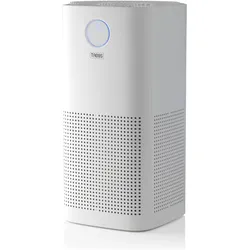
Trebs Luftreiniger, Luftreiniger, WeissTrebs 49100 Luftreiniger - Atmen Sie den Unterschied. Bringen Sie reine und gesunde Luft in Ihr Zuhause mit dem Trebs 49100 Luftreiniger. Erfreuen Sie sich und Ihre Liebsten an einem Zuhause, das frei von Gerüchen, Allergenen, Staub, Bakterien und Viren ist. Mit seiner fortschrittlichen Technologie garantiert der Trebs 49100, dass die Luft, die Sie atmen, nicht nur sauber, sondern auch sicher ist. Ein Blick genügt, um die Luftqualität in Ihrem Raum zu kennen. Ausgestattet mit einer hochwirksamen Clean Air Delivery Rate (CADR) von 470 m3/h, ist dieser Luftreiniger perfekt für Räume bis zu 90 m2. Seine numerische Anzeige hält Sie stets über die Luftqualität informiert und gibt Ihnen die Kontrolle zurück. Leiden Sie unter Allergien? Der HEPA-H13-Filter entfernt 99,97 % der Luftallergene und bietet somit Linderung bei Asthmasymptomen. Die zusätzliche UV-Licht-Reinigung tötet bis zu 99 % der Keime ab, während der aktive Luftionisator unerwünschte Gerüche neutralisiert und für frische Luft sorgt. Mit dem Sleep-Modus geniessen Sie ruhige Nächte dank des flüsterleisen Betriebs. Das schlanke, moderne Design, kombiniert mit einer Kindersicherung, 4 Reinigungsgeschwindigkeiten und einem Timer, machen diesen Luftreiniger zur idealen Wahl für jedes Zuhause. Technische Daten: CADR: 470 m3/h, geeignet für Räume bis 90 m2. Sleep-Modus: 32 dB. Lieferumfang: Trebs 49100, HEPA H13-Filter, Handbuch.271,46 €*Versand: 0,00 €Sichere Weiterleitung zum Anbieter
-
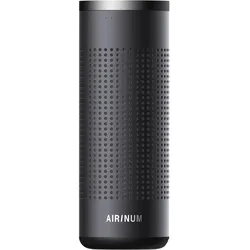
Airinum Luftreiniger Hale, LuftreinigerHale ist ein tragbarer Luftreiniger, der Reinigung und Belüftung für frische Luft kombiniert. Er verfügt über fortschrittliche HEPA-Filtrationstechnologie und ein 7-stufiges Luftstromsystem. Kompakt und leicht, wiegt er unter 0,5 kg und arbeitet leise bei 33,7 dB(A). Der intelligente Sensor zeigt an, wann es Zeit ist, den Filter zu wechseln. Entwickelt, um gezielte Luftreinigung zu bieten, ist Hale eine langlebige, tragbare Lösung für Ihre persönlichen Räume. Er reinigt die Luft effektiv von unsichtbaren Partikeln und Gasen, die sich negativ auf Ihre Gesundheit auswirken können, und schützt vor Schadstoffen, Allergenen und Krankheitserregern. Neben der Luftreinigung fungiert Hale als persönliches Belüftungssystem, das das von Ihnen ausgeatmete Kohlendioxid reduziert und einen konstanten Strom frischer Luft bereitstellt. Das Atmen von sauberer Luft hat sich als positiv für die psychische Gesundheit und die kognitive Klarheit erwiesen, indem es Stresslevel senkt und die Stimmung verbessert. Auch die körperliche Gesundheit profitiert von sauberer Luft, die die Herz- und Lungenfunktionen stärken und Energie sowie Konzentration optimieren kann. Hale ist auf langfristige Gesundheitsvorteile ausgelegt und unterstützt ein starkes Immunsystem, das entscheidend für den Kampf gegen Krankheiten ist. Die fortschrittliche HEPA-Filtrationstechnologie mit einem Aktivkohlefilter eliminiert unerwünschte Partikel, während das 7-stufige Luftstromsystem eine leichte Brise erzeugt, um Ihre persönliche Umgebung zu kühlen. Hale ist kompakt und leicht, was ihn einfach zu transportieren macht und er passt perfekt in die meisten Getränkehalter. Mit einem leisen Betrieb von 33,7 dB(A) stört er Ihren Schlaf oder Ihre Ruhe nicht. Hale ist benutzerfreundlich, benötigt keine Apps und lässt sich einfach mit einem einzigen Aluminiumring steuern. Er ist energieeffizient und so konzipiert, dass er nur bei Bedarf arbeitet, was im Vergleich zu herkömmlichen Luftreinigern Energie spart. Hale filtert effektiv Partikel wie Rauch und Gase sowie Allergene wie Pollen und Hausstaubmilben heraus, wodurch Ihre Umgebung sauberer und gesünder wird.149,94 €*Versand: 0,00 €Sichere Weiterleitung zum Anbieter
-
Wo werden Snipping Tool Bilder gespeichert?
Das Snipping Tool speichert standardmäßig die erstellten Bilder in der Zwischenablage. Wenn du ein Bild mit dem Snipping Tool aufgenommen hast, kannst du es in ein anderes Programm einfügen, z. B. in ein Bildbearbeitungsprogramm oder in ein Textverarbeitungsprogramm. Von dort aus kannst du das Bild dann speichern, wo du möchtest. Es gibt jedoch auch die Möglichkeit, die Einstellungen des Snipping Tools anzupassen, um die Bilder direkt an einem bestimmten Speicherort zu speichern. Hast du diese Einstellungen bereits geändert oder möchtest du wissen, wo die Standard-Speicherort für Snipping Tool Bilder ist? **
-
Wie funktioniert Snipping Tool Windows 10?
Das Snipping Tool ist ein integriertes Programm in Windows 10, mit dem Benutzer Screenshots erstellen können. Um das Snipping Tool zu verwenden, öffnen Sie es entweder über die Suche in der Taskleiste oder über das Startmenü. Wählen Sie dann die Art des Screenshots aus, den Sie erstellen möchten (Vollbild, rechteckiger Ausschnitt, freie Form oder Fenster). Klicken Sie auf "Neu" und ziehen Sie den Cursor über den Bereich, den Sie erfassen möchten. Anschließend können Sie den Screenshot speichern, kopieren oder bearbeiten. **
-
Was ist das Snipping Tool 3?
Das Snipping Tool 3 ist ein Bildschirmaufnahmeprogramm, das es Benutzern ermöglicht, Screenshots von ihrem Computerbildschirm zu erstellen. Es bietet verschiedene Aufnahmemodi wie Rechteck, Freiform, Fenster oder Vollbild. Mit dem Snipping Tool 3 können Benutzer ihre Screenshots bearbeiten, markieren und speichern, um sie später zu verwenden. Es ist ein nützliches Werkzeug für Präsentationen, Tutorials oder einfach nur zum Teilen von Bildschirminhalten. **
-
Wie benutze ich das Snipping Tool?
Um das Snipping Tool zu verwenden, öffne zuerst das Programm auf deinem Computer. Klicke dann auf "Neu" und wähle den Bereich aus, den du erfassen möchtest. Du kannst zwischen verschiedenen Arten von Ausschnitten wählen, z.B. Freihand, Rechteck oder Fenster. Nachdem du den gewünschten Bereich ausgewählt hast, kannst du den Ausschnitt speichern, kopieren oder markieren. Du kannst das Snipping Tool auch verwenden, um Notizen oder Markierungen auf dem Bildschirmausschnitt hinzuzufügen. **
* Alle Preise verstehen sich inklusive der gesetzlichen Mehrwertsteuer und ggf. zuzüglich Versandkosten. Die Angebotsinformationen basieren auf den Angaben des jeweiligen Shops und werden über automatisierte Prozesse aktualisiert. Eine Aktualisierung in Echtzeit findet nicht statt, so dass es im Einzelfall zu Abweichungen kommen kann. ** Hinweis: Teile dieses Inhalts wurden von KI erstellt.